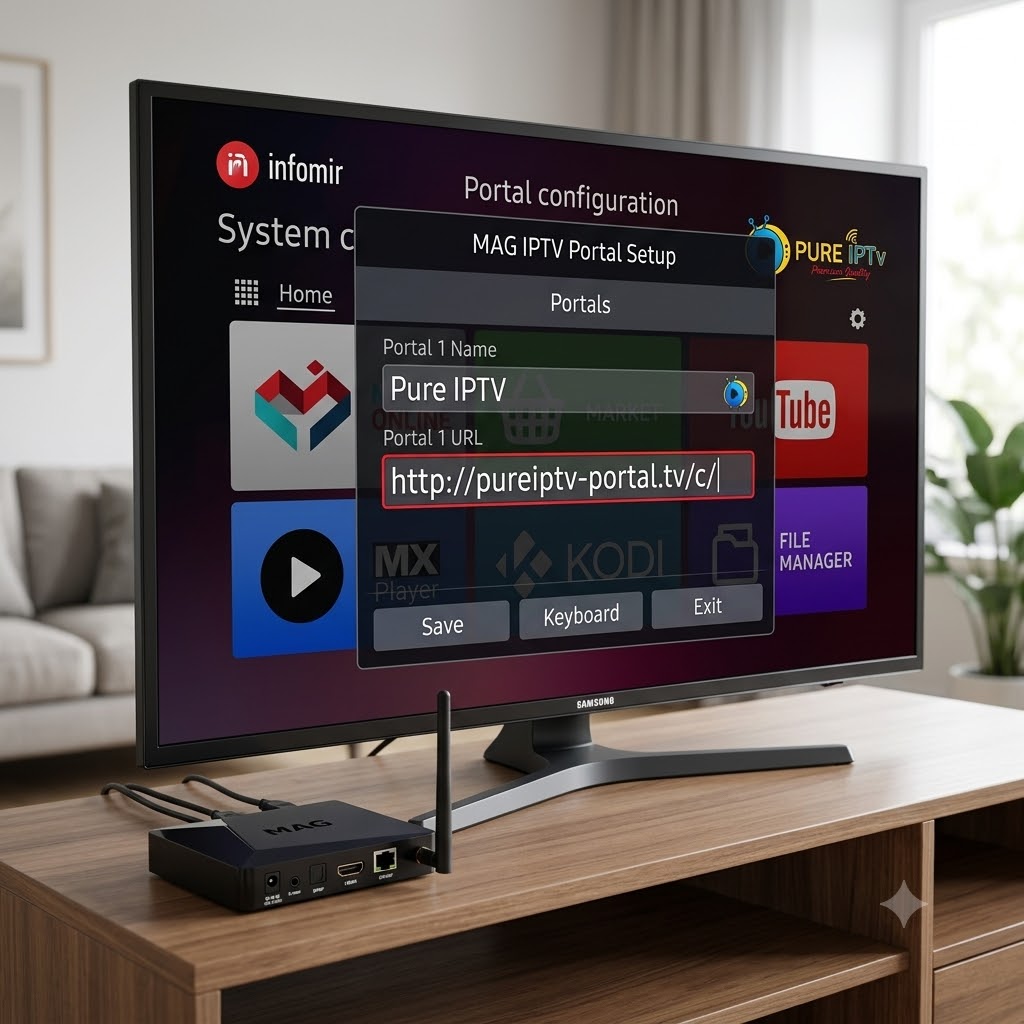
Tutoriel de configuration IPTV sur boîtier MAG avec Portal URL
Tutoriel de configuration IPTV sur boîtier MAG avec Portal URL
Les boîtiers MAG sont des appareils IPTV qui fonctionnent généralement avec un système de portail. Contrairement aux Box Android, il n’est pas nécessaire d’installer une application comme IPTV Smarters Pro, IBO Player ou MyTVOnline. La configuration se fait directement depuis les paramètres du boîtier, en ajoutant un Portal URL fourni par votre fournisseur IPTV.
Important : MyTVOnline est normalement utilisé sur les boîtiers Formuler. Sur un boîtier MAG, la méthode habituelle consiste à utiliser l’adresse MAC du boîtier et l’URL du portail IPTV.
Avant de commencer
Avant de configurer votre boîtier MAG, assurez-vous d’avoir :
- Un boîtier MAG compatible, par exemple MAG 250, MAG 254, MAG 256, MAG 322, MAG 324, MAG 420, MAG 424 ou MAG 524.
- Une connexion Internet stable, de préférence par câble Ethernet.
- Un abonnement IPTV légal et actif.
- L’adresse MAC de votre boîtier MAG.
- Le Portal URL fourni par votre fournisseur IPTV.
- La télécommande du boîtier MAG.
Le boîtier MAG ne fournit pas de chaînes TV, de films, de séries ou d’abonnement IPTV. Il sert uniquement à se connecter au portail fourni par votre fournisseur IPTV.
Étape 1 : Brancher et connecter le boîtier MAG
Branchez votre boîtier MAG à votre télévision avec un câble HDMI.
Ensuite, connectez le boîtier à Internet :
- Par câble Ethernet pour une connexion plus stable.
- Ou par Wi-Fi si votre modèle MAG le permet.
Allumez ensuite le boîtier MAG et attendez le chargement de l’écran principal.
Étape 2 : Récupérer l’adresse MAC du boîtier MAG
L’adresse MAC est nécessaire pour activer votre abonnement IPTV sur un boîtier MAG.
Vous pouvez généralement la trouver :
- Sur l’étiquette collée sous le boîtier MAG.
- Ou dans les paramètres du boîtier.
L’adresse MAC d’un boîtier MAG commence souvent par :
00:1A:79
Envoyez cette adresse MAC à votre fournisseur IPTV afin qu’il puisse l’activer sur son serveur.
Étape 3 : Accéder aux paramètres du boîtier MAG
Depuis l’écran principal du boîtier MAG, appuyez sur le bouton Setup ou Settings de la télécommande.
Allez ensuite dans :
System Settings
Puis ouvrez la section :
Servers
Ensuite, sélectionnez :
Portals
Étape 4 : Ajouter le Portal URL IPTV
Dans la section Portals, vous devez remplir les informations du portail.
Dans le champ :
Portal 1 Name
Entrez un nom simple, par exemple :
IPTV
Dans le champ :
Portal 1 URL
Entrez l’adresse du portail fournie par votre fournisseur IPTV.
Vérifiez bien l’URL avant de sauvegarder. Une erreur dans un seul caractère peut empêcher le portail de fonctionner.
Étape 5 : Enregistrer les paramètres
Après avoir entré le nom du portail et le Portal URL, appuyez sur OK pour enregistrer.
Ensuite, quittez le menu des paramètres avec le bouton Exit ou Retour de la télécommande.
Étape 6 : Redémarrer le portail
Après l’enregistrement, le boîtier MAG peut demander un redémarrage du portail.
Sélectionnez :
Restart Portal
Ou redémarrez complètement le boîtier MAG en l’éteignant puis en le rallumant.
Au redémarrage, le boîtier va charger le portail IPTV configuré.
Étape 7 : Charger les chaînes TV
Si l’adresse MAC est bien activée par votre fournisseur IPTV et si le Portal URL est correct, les chaînes TV, films, séries ou autres rubriques disponibles dans votre abonnement vont apparaître automatiquement.
Selon votre fournisseur IPTV, vous pouvez avoir accès à plusieurs sections :
- Chaînes TV en direct.
- Films.
- Séries.
- Replay ou Catch-up TV.
- Guide TV ou EPG.
Problèmes fréquents et solutions
Le portail ne se charge pas
Vérifiez que le Portal URL est correct. Assurez-vous aussi que votre boîtier MAG est bien connecté à Internet.
Message “STB blocked” ou “Your STB is blocked”
Ce message signifie généralement que l’adresse MAC du boîtier MAG n’est pas activée chez votre fournisseur IPTV, ou que l’abonnement est expiré. Contactez votre fournisseur et envoyez-lui l’adresse MAC exacte du boîtier.
Les chaînes ne s’affichent pas
Vérifiez que l’adresse MAC a bien été enregistrée par votre fournisseur IPTV. Redémarrez ensuite le portail ou redémarrez complètement le boîtier MAG.
Le boîtier reste bloqué au chargement
Vérifiez votre connexion Internet. Si vous utilisez le Wi-Fi, essayez avec un câble Ethernet. Vous pouvez aussi redémarrer votre routeur et votre boîtier MAG.
L’image coupe ou bloque
Les coupures sont souvent liées à une connexion Internet instable. Pour une meilleure stabilité, utilisez une connexion Ethernet et évitez d’avoir trop d’appareils connectés au même réseau.
Le Portal URL est refusé
Vérifiez que l’URL a été saisie exactement comme fournie par votre fournisseur IPTV. Respectez les majuscules, minuscules, chiffres, symboles et barres obliques.
Différence entre MAG et MyTVOnline
Il est important de ne pas confondre les boîtiers MAG et les boîtiers Formuler.
- MAG : configuration généralement avec adresse MAC et Portal URL.
- Formuler : utilisation de l’application MyTVOnline ou MyTVOnline 2 / 3.
- Android Box : possibilité d’installer des applications comme IPTV Smarters Pro, IBO Player ou autres lecteurs IPTV.
Si vous avez un vrai boîtier MAG, vous devez normalement utiliser la méthode Portal URL. Si vous avez un boîtier Formuler, vous devez utiliser MyTVOnline.
Conseils de sécurité
Utilisez uniquement un abonnement IPTV légal. Le boîtier MAG ne vend pas de chaînes TV et ne fournit aucun contenu. Les contenus accessibles dépendent uniquement de votre fournisseur IPTV.
Ne partagez jamais votre adresse MAC ou vos informations IPTV avec des personnes non fiables. Évitez également les portails inconnus ou les abonnements non officiels.
Conclusion
La configuration IPTV sur un boîtier MAG se fait principalement avec l’adresse MAC du boîtier et le Portal URL fourni par votre fournisseur IPTV. Il suffit d’accéder aux paramètres, d’ouvrir la section Servers puis Portals, d’ajouter le nom du portail et l’URL, puis de redémarrer le portail. Une fois la configuration validée, votre boîtier MAG charge automatiquement les chaînes et contenus disponibles dans votre abonnement IPTV.