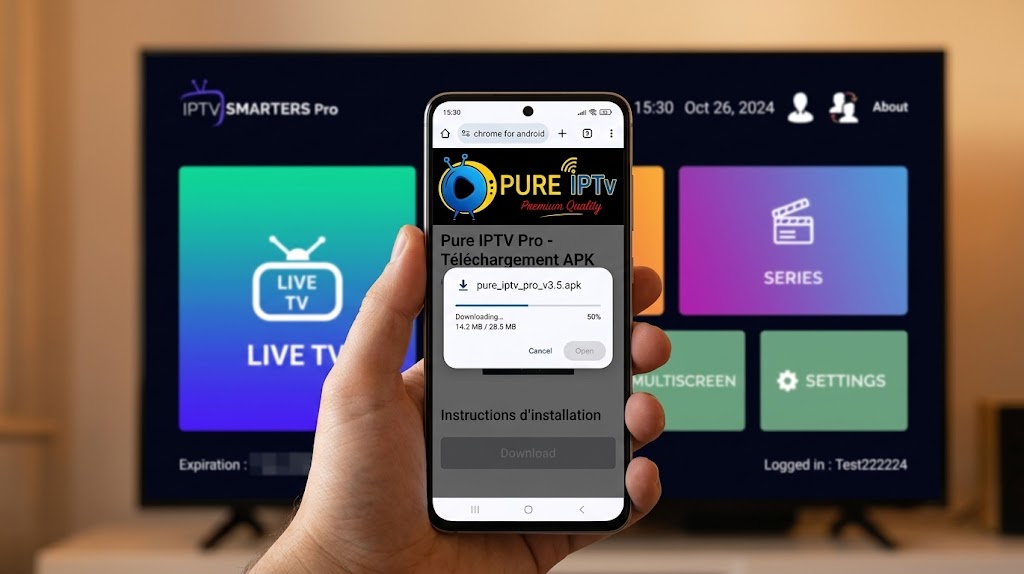
Tutoriel d’installation IPTV Smarters Pro sur téléphone Android
Tutoriel d’installation IPTV Smarters Pro sur téléphone Android via navigateur
IPTV Smarters Pro est une application de lecture IPTV qui permet d’utiliser un abonnement IPTV existant sur un téléphone Android. L’application ne fournit pas de chaînes, de films, de séries ou d’abonnement IPTV. Elle sert uniquement à lire les informations fournies par votre fournisseur IPTV, comme un accès Xtream Codes ou une URL M3U.
Dans certains cas, l’application IPTV Smarters Pro peut ne pas être disponible sur le Google Play Store. Dans ce tutoriel, nous allons voir comment l’installer directement depuis le navigateur de votre téléphone Android avec un lien APK.
Avant de commencer
Avant d’installer IPTV Smarters Pro sur votre téléphone Android, assurez-vous d’avoir :
- Un téléphone Android compatible.
- Une connexion Internet stable en Wi-Fi, 4G ou 5G.
- Un navigateur installé sur le téléphone, comme Google Chrome.
- Un abonnement IPTV légal et actif.
- Vos identifiants IPTV : URL du serveur, nom d’utilisateur et mot de passe.
- Ou une URL M3U fournie par votre fournisseur IPTV.
Étape 1 : Ouvrir le navigateur du téléphone
Depuis votre téléphone Android, ouvrez votre navigateur Internet, par exemple Google Chrome.
Dans la barre d’adresse du navigateur, entrez le lien suivant :
https://www.iptvsmarters.com/iptv-smarters-5.0.apk
Appuyez ensuite sur Entrée ou sur Aller pour lancer le téléchargement du fichier APK.
Étape 2 : Télécharger le fichier APK
Après avoir ouvert le lien, le téléphone peut afficher un message de sécurité indiquant que le fichier APK peut être dangereux s’il provient d’une source inconnue.
Si vous êtes sûr de la source du fichier, appuyez sur Télécharger quand même, OK ou Continuer, selon le message affiché par votre téléphone.
Attendez la fin du téléchargement du fichier IPTV Smarters Pro APK.
Étape 3 : Ouvrir le fichier téléchargé
Une fois le téléchargement terminé, appuyez sur la notification de téléchargement terminée.
Vous pouvez aussi retrouver le fichier dans l’application Fichiers ou Mes fichiers, généralement dans le dossier :
Téléchargements
Appuyez ensuite sur le fichier APK téléchargé pour lancer l’installation.
Étape 4 : Autoriser l’installation depuis le navigateur
Si c’est la première fois que vous installez une application depuis le navigateur, Android peut bloquer l’installation.
Dans ce cas, appuyez sur Paramètres, puis activez l’autorisation :
Autoriser depuis cette source
Cette autorisation permet à votre navigateur, par exemple Chrome, d’installer le fichier APK téléchargé.
Après avoir activé l’autorisation, revenez à l’écran d’installation.
Étape 5 : Installer IPTV Smarters Pro
Lorsque l’écran d’installation apparaît, appuyez sur :
Installer
Attendez quelques secondes pendant l’installation de l’application.
Une fois l’installation terminée, appuyez sur :
Ouvrir
Vous pouvez également retrouver IPTV Smarters Pro depuis l’écran d’accueil ou dans la liste des applications installées sur votre téléphone Android.
Étape 6 : Ajouter votre abonnement IPTV
Au premier lancement, IPTV Smarters Pro vous demande généralement d’ajouter un utilisateur ou une playlist IPTV.
Vous pouvez utiliser l’une des deux méthodes suivantes selon les informations fournies par votre fournisseur IPTV.
Méthode 1 : Connexion avec Xtream Codes API
Choisissez l’option :
Login with Xtream Codes API
Remplissez ensuite les champs suivants :
- Nom de la liste : indiquez un nom de votre choix, par exemple “Mon IPTV”.
- Nom d’utilisateur : entrez le username fourni par votre fournisseur IPTV.
- Mot de passe : entrez le password fourni par votre fournisseur IPTV.
- URL du serveur : entrez l’adresse du serveur IPTV.
Après avoir rempli les informations, appuyez sur Ajouter l’utilisateur ou Add User.
Méthode 2 : Connexion avec une URL M3U
Choisissez l’option :
Load Your Playlist or File/URL
Remplissez les champs demandés :
- Nom de la playlist : donnez un nom à votre liste IPTV.
- URL M3U : collez le lien M3U fourni par votre fournisseur IPTV.
Validez ensuite pour charger votre playlist IPTV.
Étape 7 : Charger les chaînes, films et séries
Après la connexion, IPTV Smarters Pro commence à charger les contenus disponibles dans votre abonnement IPTV.
Selon votre fournisseur, vous pouvez voir plusieurs rubriques :
- Live TV.
- Films.
- Séries.
- Replay ou Catch-up TV.
- Guide TV ou EPG.
Le chargement peut prendre quelques secondes ou quelques minutes selon la taille de votre abonnement et la vitesse de votre connexion Internet.
Étape 8 : Désactiver l’autorisation après installation
Pour plus de sécurité, il est conseillé de désactiver l’autorisation d’installation depuis le navigateur après avoir installé l’application.
Pour cela, allez dans :
Paramètres > Applications > Chrome > Installer des applications inconnues
Désactivez ensuite l’option Autoriser depuis cette source.
Problèmes fréquents et solutions
Le téléchargement ne démarre pas
Vérifiez votre connexion Internet, puis essayez d’ouvrir à nouveau le lien dans le navigateur. Vous pouvez aussi essayer avec un autre navigateur comme Chrome, Samsung Internet ou Firefox.
Le téléphone bloque l’installation
Vérifiez que vous avez bien autorisé l’installation depuis le navigateur dans les paramètres Android. Sans cette autorisation, le fichier APK ne peut pas être installé.
Le fichier APK ne s’ouvre pas
Vérifiez que le téléchargement est terminé. Si le fichier est incomplet, supprimez-le puis téléchargez-le à nouveau.
L’application ne s’ouvre pas après installation
Redémarrez votre téléphone Android, puis essayez d’ouvrir IPTV Smarters Pro à nouveau. Si le problème continue, désinstallez l’application puis réinstallez-la.
Les identifiants IPTV ne fonctionnent pas
Vérifiez soigneusement l’URL du serveur, le nom d’utilisateur et le mot de passe. Une erreur dans un seul caractère peut empêcher la connexion.
Les chaînes ne se chargent pas
Redémarrez l’application, vérifiez votre connexion Internet, puis essayez de recharger la liste. Si le problème continue, contactez votre fournisseur IPTV.
Conseils de sécurité
Utilisez uniquement un abonnement IPTV légal. IPTV Smarters Pro est un lecteur multimédia et ne vend pas de chaînes TV. Les contenus accessibles dépendent uniquement de votre fournisseur IPTV.
Ne partagez jamais vos identifiants IPTV avec d’autres personnes. Évitez les fichiers APK modifiés, crackés ou téléchargés depuis des sites inconnus, car ils peuvent contenir des logiciels malveillants.
Après l’installation, pensez à désactiver l’autorisation d’installation depuis le navigateur afin de protéger votre téléphone contre les installations non désirées.
Conclusion
L’installation d’IPTV Smarters Pro sur téléphone Android peut se faire directement via le navigateur lorsque l’application n’est pas disponible sur le Google Play Store. Il suffit de télécharger le fichier APK, d’autoriser l’installation depuis le navigateur, puis d’ajouter vos identifiants Xtream Codes ou votre URL M3U. Une fois configurée, l’application permet d’utiliser votre abonnement IPTV directement depuis votre smartphone Android.