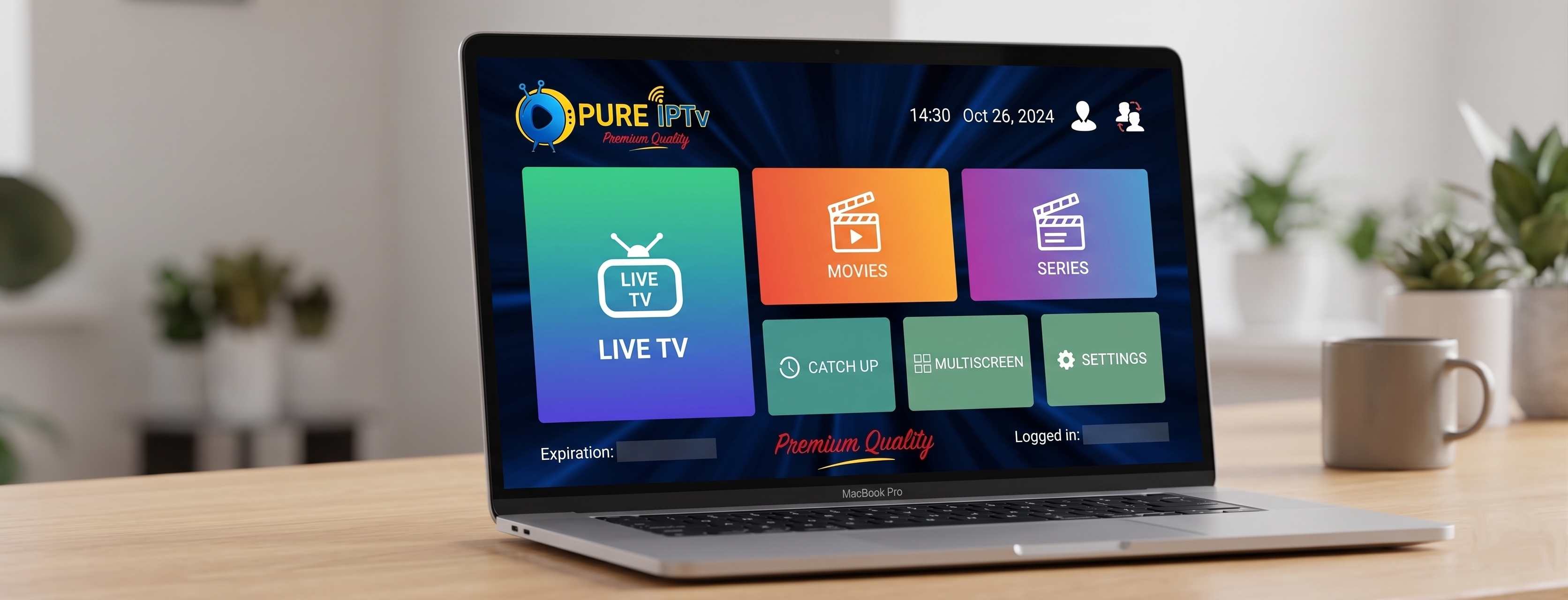
Tutoriel d’installation IPTV Smarters Pro sur Mac
Tutoriel d’installation IPTV Smarters Pro sur Mac
IPTV Smarters Pro est une application de lecture IPTV qui permet d’utiliser un abonnement IPTV existant sur un MacBook, un iMac ou un Mac mini. L’application ne fournit pas de chaînes, de films, de séries ou d’abonnement IPTV. Elle sert uniquement à lire les informations fournies par votre fournisseur IPTV, comme un accès Xtream Codes ou une URL M3U.
Avant de commencer
Avant d’installer IPTV Smarters Pro sur Mac, assurez-vous d’avoir :
- Un MacBook, iMac ou Mac mini compatible.
- Une version récente de macOS.
- Une connexion Internet stable.
- Un abonnement IPTV légal et actif.
- Vos identifiants IPTV : URL du serveur, nom d’utilisateur et mot de passe.
- Ou une URL M3U fournie par votre fournisseur IPTV.
Il est recommandé de télécharger l’application depuis une source fiable. Vérifiez toujours le nom de l’application, le développeur indiqué et évitez les fichiers modifiés, crackés ou provenant de sites inconnus.
Étape 1 : Télécharger IPTV Smarters Pro pour Mac
Depuis votre Mac, ouvrez votre navigateur Internet, comme Safari, Google Chrome ou Firefox.
Recherchez :
IPTV Smarters Pro Mac
Avant de télécharger l’application, vérifiez les éléments suivants :
- Le nom exact de l’application.
- La compatibilité avec macOS.
- Le développeur de l’application.
- La réputation de la source de téléchargement.
- L’absence de fichiers suspects ou modifiés.
Évitez les versions dites “mod”, “premium gratuit”, “crack” ou “débloqué”, car elles peuvent être dangereuses pour vos données personnelles et votre Mac.
Étape 2 : Installer IPTV Smarters Pro sur macOS
Une fois le fichier téléchargé, ouvrez le dossier Téléchargements de votre Mac.
- Double-cliquez sur le fichier d’installation téléchargé.
- Si un fichier .dmg s’ouvre, glissez l’application IPTV Smarters Pro vers le dossier Applications.
- Ouvrez ensuite le dossier Applications.
- Lancez IPTV Smarters Pro.
Si macOS bloque l’ouverture de l’application, ouvrez les Réglages Système, puis allez dans Confidentialité et sécurité. Dans la section sécurité, autorisez l’ouverture de l’application uniquement si vous êtes certain que la source est fiable.
Étape 3 : Ajouter votre abonnement IPTV
Au premier lancement, IPTV Smarters Pro vous demande généralement d’ajouter un utilisateur ou une playlist IPTV.
Vous pouvez utiliser l’une des deux méthodes suivantes selon les informations fournies par votre fournisseur IPTV.
Méthode 1 : Connexion avec Xtream Codes API
Choisissez l’option :
Login with Xtream Codes API
Remplissez ensuite les champs suivants :
- Nom de la liste : indiquez un nom de votre choix, par exemple “Mon IPTV”.
- Nom d’utilisateur : entrez le username fourni par votre fournisseur IPTV.
- Mot de passe : entrez le password fourni par votre fournisseur IPTV.
- URL du serveur : entrez l’adresse du serveur IPTV.
Après avoir rempli les informations, cliquez sur Ajouter l’utilisateur ou Add User.
Méthode 2 : Connexion avec une URL M3U
Choisissez l’option :
Load Your Playlist or File/URL
Remplissez les champs demandés :
- Nom de la playlist : donnez un nom à votre liste IPTV.
- URL M3U : collez le lien M3U fourni par votre fournisseur IPTV.
Validez ensuite pour charger votre playlist IPTV.
Étape 4 : Charger les chaînes, films et séries
Après la connexion, IPTV Smarters Pro commence à charger les contenus disponibles dans votre abonnement.
Selon votre fournisseur IPTV, vous pouvez voir plusieurs rubriques :
- Live TV.
- Films.
- Séries.
- Replay ou Catch-up TV.
- Guide TV ou EPG.
Le chargement peut prendre quelques secondes ou quelques minutes selon la taille de votre abonnement et la vitesse de votre connexion Internet.
Étape 5 : Utiliser IPTV Smarters Pro sur Mac
Sur Mac, vous pouvez utiliser IPTV Smarters Pro avec le clavier, la souris ou le trackpad.
Cliquez sur une rubrique pour accéder aux chaînes TV, aux films ou aux séries. Vous pouvez utiliser la barre de recherche si l’application propose cette fonction, afin de retrouver rapidement une chaîne ou un contenu précis.
Pour une meilleure expérience, il est conseillé d’utiliser une connexion Internet stable et de fermer les applications inutiles pendant la lecture.
Problèmes fréquents et solutions
L’application ne s’ouvre pas sur Mac
Si macOS bloque l’application, allez dans Réglages Système, puis Confidentialité et sécurité. Vous pouvez autoriser l’ouverture de l’application si vous êtes sûr de sa source.
Le fichier téléchargé ne s’installe pas
Vérifiez que le fichier est compatible avec macOS. Certains fichiers peuvent être prévus uniquement pour Windows ou Android. Téléchargez uniquement une version adaptée à Mac.
Les identifiants IPTV ne fonctionnent pas
Vérifiez soigneusement l’URL du serveur, le nom d’utilisateur et le mot de passe. Une erreur dans un seul caractère peut empêcher la connexion.
Les chaînes ne se chargent pas
Redémarrez l’application, vérifiez votre connexion Internet, puis essayez de recharger la liste. Si le problème continue, contactez votre fournisseur IPTV.
L’image coupe ou bloque
Les coupures sont souvent liées à une connexion Internet instable. Il est recommandé d’utiliser une connexion Wi-Fi stable ou, si possible, une connexion Ethernet via un adaptateur compatible Mac.
L’application est lente
Fermez les applications inutiles, redémarrez votre Mac et vérifiez que vous disposez d’assez d’espace de stockage disponible. Une version ancienne de macOS peut aussi provoquer des problèmes de compatibilité.
Conseils de sécurité
Utilisez uniquement un abonnement IPTV légal. IPTV Smarters Pro est un lecteur multimédia et ne vend pas de chaînes TV. Les contenus accessibles dépendent uniquement de votre fournisseur IPTV.
Ne partagez jamais vos identifiants IPTV avec d’autres personnes. Évitez également les fichiers modifiés, crackés ou téléchargés depuis des sites inconnus, car ils peuvent contenir des logiciels malveillants.
Conclusion
L’installation d’IPTV Smarters Pro sur Mac est simple. Il suffit de télécharger une version compatible macOS depuis une source fiable, d’installer l’application, puis d’ajouter vos identifiants Xtream Codes ou votre URL M3U. Une fois configurée, l’application permet de profiter de votre abonnement IPTV directement depuis votre MacBook, iMac ou Mac mini.